الإعدادات هي المكان الذي تجعل فيه TutorPing خاصاً بك. هناك أقسام كثيرة هنا، فلنستعرض كل واحد لتعرف أين يوجد كل شيء.
الأساسيات: اسمك وتخصصاتك. بريدك الإلكتروني يظهر هنا أيضاً، لكنه للقراءة فقط — لا يمكنك تغييره من هذه الصفحة. ما تكتبه في التخصصات يظهر على ملفك العام ويساعد أولياء الأمور على إيجادك، فمن المفيد أن تكتبها بشكل جيد.
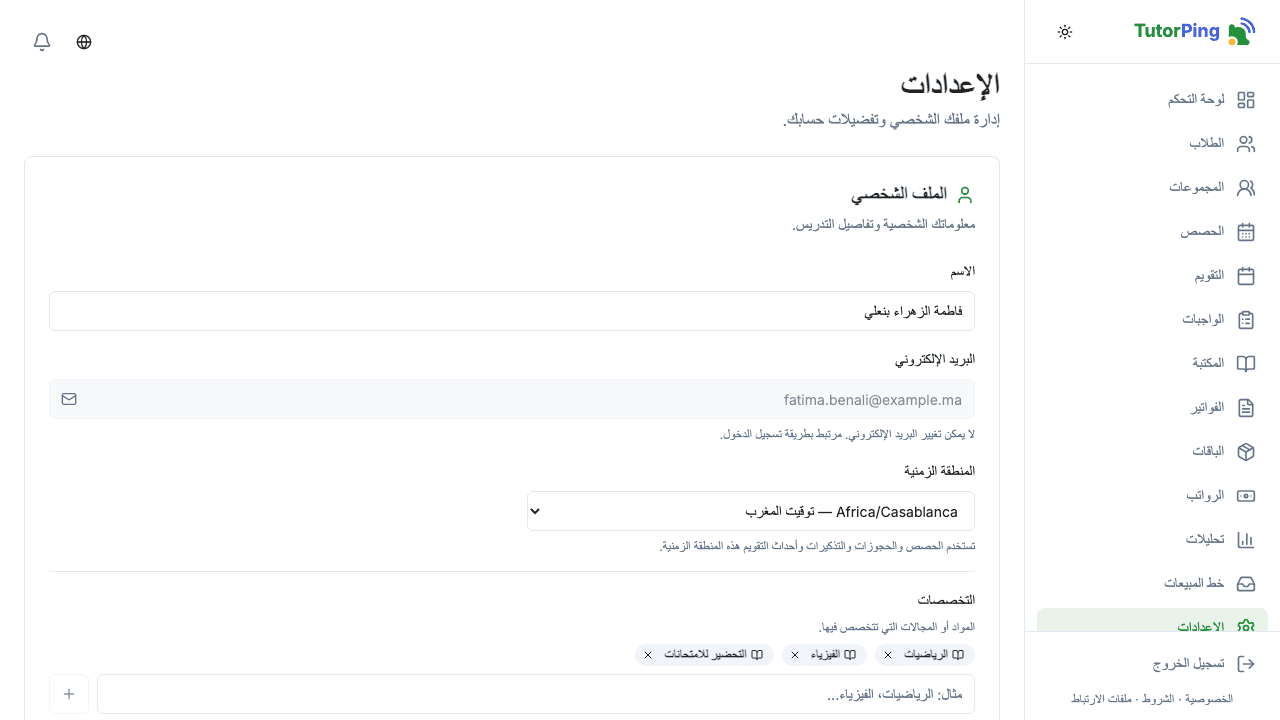
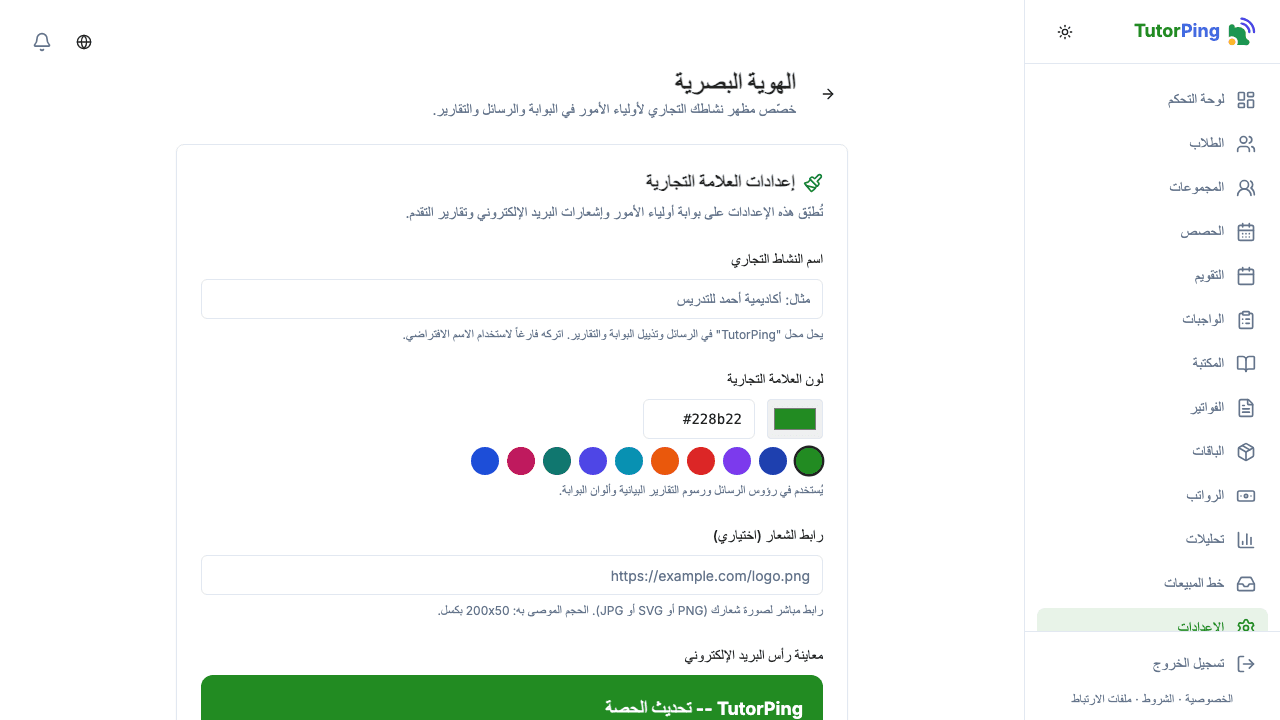
تريد أن تبدو الأمور كـ عملك أنت وليس عملنا؟ قسم العلامة التجارية المخصصة يتيح لك تعيين اسم عمل، اختيار لون علامة تجارية (هناك خيارات جاهزة إذا لم ترد العبث بأكواد الألوان)، وإضافة رابط شعار. علامتك التجارية تظهر على الفواتير، وبوابة ولي الأمر، وصفحتك العامة.
خطة Business
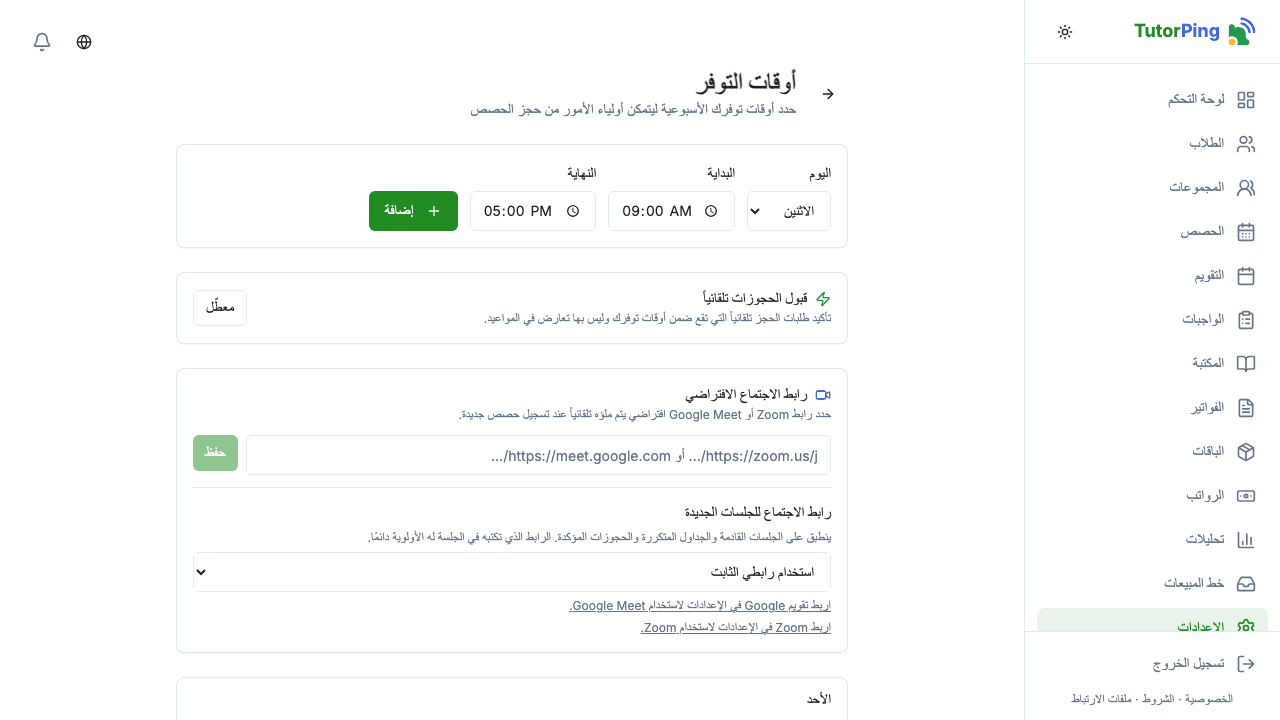
هذا جدولك الأسبوعي. اختر الأيام التي تُدرّس فيها وحدّد نطاقات زمنية لكل يوم. أولياء الأمور الذين يحجزون عبر صفحتك العامة سيرون فقط الفترات التي تقع ضمن هذه النوافذ.
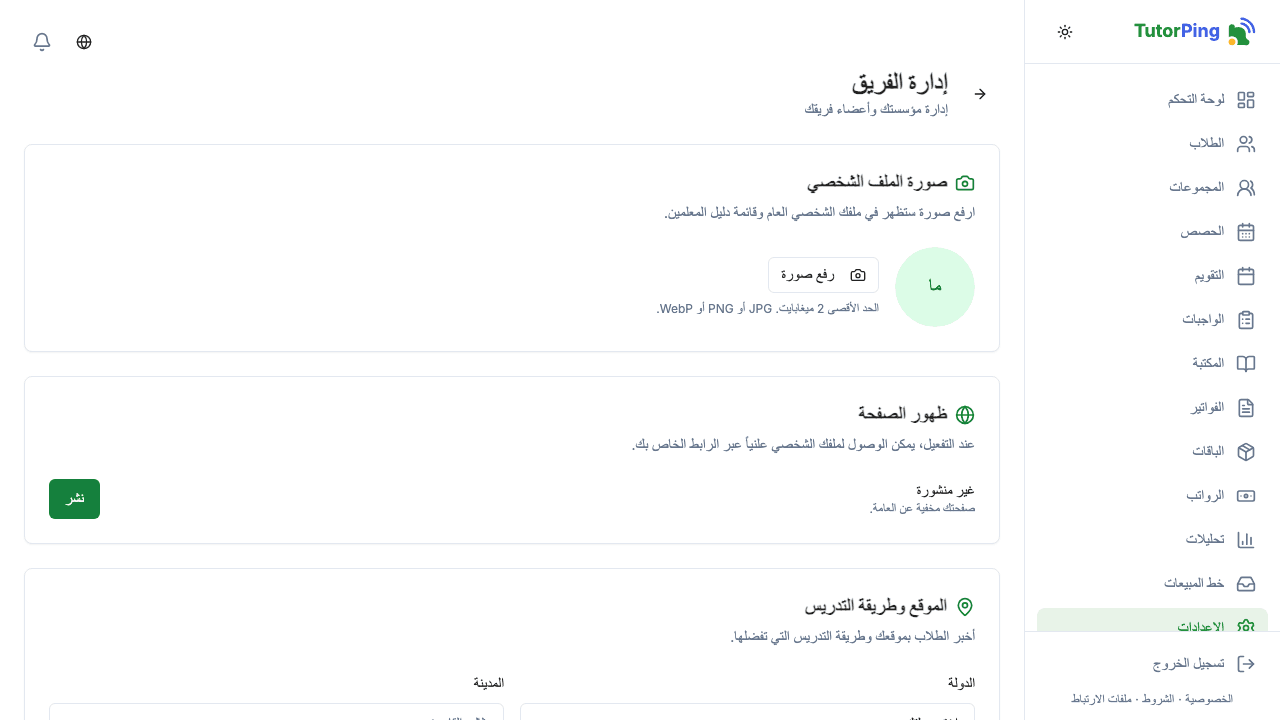
هذا القسم يتحكم في ملفك الشخصي العام على /t/your-slug. يتضمن صورة الملف الشخصي، والموقع، ووضع التدريس، وظهور الصفحة، والإدراج في الدليل، واسم الرابط المختصر، والسيرة، والتخصصات. عند النشر، يمكن لأي شخص لديه الرابط رؤية ملفك الشخصي العام الكامل.
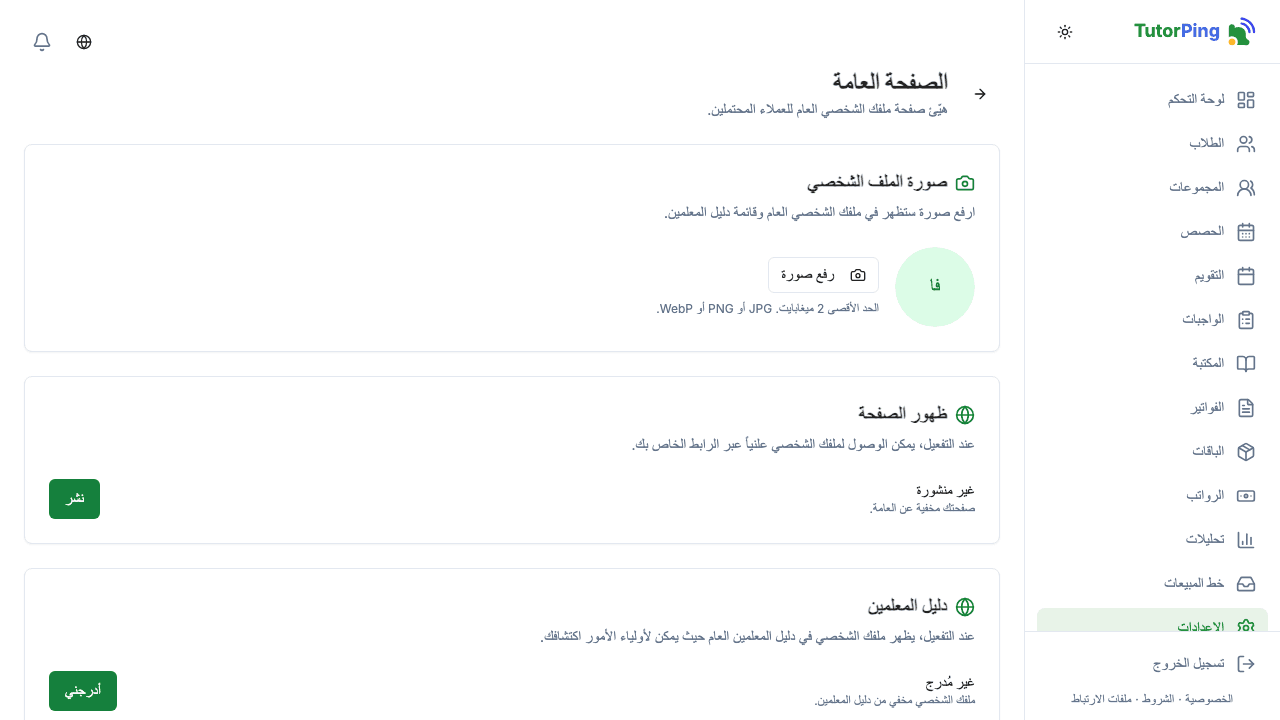
ارفع صورة ملف شخصي ستظهر على صفحتك العامة. الصيغ المقبولة هي JPG و PNG و WebP، بحد أقصى 2 ميغابايت. يمكنك إزالة صورتك الحالية في أي وقت، وستُعرض الأحرف الأولى من اسمك كبديل.
حدّد بلدك ومدينتك ليتمكن أولياء الأمور من إيجاد معلمين في منطقتهم. يُختار بلدك من قائمة منسدلة، ويمكنك كتابة اسم مدينتك. تظهر هذه المعلومات على ملفك الشخصي العام وتساعد في البحث والاكتشاف المحلي.
اختر كيف تقدّم حصصك: عبر الإنترنت، أو حضورياً، أو هجين (الاثنان معاً). يُعرض هذا على ملفك الشخصي العام ليعرف أولياء الأمور ما يتوقعونه قبل التواصل معك.
زر النشر يتحكم في ما إذا كانت صفحتك العامة مباشرة. عند تفعيله، يكون ملفك الشخصي متاحاً على رابط /t/slug. عند تعطيله، تكون الصفحة مخفية ولن يتمكن الزوار من رؤيتها. يمكنك تبديل هذا في أي وقت.
بشكل مستقل عن ظهور الصفحة، يمكنك التحكم في ما إذا كان ملفك الشخصي يظهر في دليل معلمي TutorPing. عند الإدراج، يمكن لأولياء الأمور الذين يتصفحون الدليل اكتشافك. عند عدم الإدراج، تبقى صفحتك متاحة عبر الرابط المباشر لكنها لن تظهر في بحث الدليل.
اسم الرابط المختصر يحدّد عنوان صفحتك العامة — مثلاً، /t/اسمك. يُسمح فقط بالأحرف الصغيرة والأرقام والشرطات، ويجب أن يكون 3 أحرف على الأقل. أثناء الكتابة، يتحقق TutorPing تلقائياً مما إذا كان الاسم متاحاً أو مأخوذاً من معلم آخر.
اكتب سيرة مختصرة تعرّف بك للطلاب وأولياء الأمور المحتملين. يظهر هذا النص بشكل بارز على صفحة ملفك الشخصي العام. استخدمه لوصف خبرتك التعليمية ومنهجك وما يميزك كمعلم.
أضف المواد والمواضيع التي تتخصص فيها. التخصصات هي أول ما ينظر إليه أولياء الأمور عند تقييم معلم، لذا كن دقيقاً وشاملاً. كما أنها تساعد في البحث والاكتشاف في دليل المعلمين.
إذا كنت تُدير عملاً تعليمياً مع عدة معلمين، فهذا المكان لإدارة كل شيء. ميزة الفريق تتيح لك إنشاء مؤسسة، ودعوة معلمين، وإدارة الأدوار، وضبط التواجد العام لمؤسستك. هناك دوران: مدير (تحكم كامل في المؤسسة والأعضاء والإعدادات) ومعلم (يدير طلابه وحصصه داخل المؤسسة).
يتطلب خطة Business
للبدء، انقر على إنشاء مؤسسة. ستقدّم اسماً لمؤسستك واسم رابط مختصر. يُولّد الاسم المختصر تلقائياً من الاسم (أحرف صغيرة وأرقام وشرطات فقط)، لكن يمكنك تخصيصه. بمجرد الإنشاء، تصبح أول مدير للمؤسسة.
المؤسسات تحصل على صفحة عامة خاصة بها على /org/اسم-الرابط، منفصلة عن ملفات المعلمين الفردية. يمكن للمديرين تفعيل أو تعطيل ظهور الصفحة العامة للمؤسسة. عند النشر، تعرض الصفحة اسم المؤسسة وصورة الملف الشخصي والسيرة والموقع ووضع التدريس. هذا يتطلب خطة Business.
يمكن للمديرين تخصيص ملف المؤسسة بما في ذلك صورة الملف الشخصي (نفس حد 2 ميغابايت وصيغ JPG/PNG/WebP كالملفات الشخصية)، وسيرة تصف المؤسسة، والموقع (البلد والمدينة)، ووضع التدريس (عبر الإنترنت، أو حضورياً، أو هجين). تظهر هذه التفاصيل على الصفحة العامة للمؤسسة.
قسم الأعضاء يعرض الجميع في المؤسسة مع أسمائهم وبريدهم الإلكتروني ودورهم الحالي. كل عضو لديه شارة دور تعرض إما مدير أو معلم. يمكن للمديرين تغيير أدوار الأعضاء الآخرين بالنقر على أيقونة الدرع بجانب اسمهم، أو إزالة أعضاء بالنقر على أيقونة سلة المهملات. النظام يمنع إزالة المدير الأخير لضمان وجود مدير واحد على الأقل دائماً.
هناك دوران في المؤسسة. المدير لديه تحكم كامل: يمكنه تعديل تفاصيل المؤسسة، وإدارة الصفحة العامة، ودعوة وإزالة الأعضاء، وتغيير الأدوار، وحذف المؤسسة. المعلم عضو عادي يمكنه إدارة طلابه وحصصه داخل المؤسسة لكنه لا يستطيع تعديل إعدادات المؤسسة أو إدارة الأعضاء الآخرين.
يمكن للمديرين دعوة أعضاء جدد بإدخال عنوان بريدهم الإلكتروني. تُرسل الدعوات بدور المعلم افتراضياً. الدعوات المعلّقة تظهر في قسم منفصل يعرض البريد الإلكتروني والدور وشارة « معلّق ». يمكن للمديرين إلغاء أي دعوة معلّقة قبل قبولها. يتلقى المستخدمون المدعوون بريداً إلكترونياً ويمكنهم الانضمام للمؤسسة بقبول الدعوة.
في منطقة الخطر أسفل إعدادات الفريق، يمكن للمديرين حذف المؤسسة نهائياً. تتطلب هذه العملية كتابة « DELETE » في حقل تأكيد لمنع الحذف العرضي. حذف المؤسسة يزيل جميع البيانات المرتبطة والأعضاء والدعوات. هذه العملية لا يمكن التراجع عنها.
قسم المصادقة الثنائية يتيح لك إعداد مصادقة ثنائية مبنية على TOTP. ستمسح رمز QR بتطبيق المصادقة (Google Authenticator، Authy، أو ما تفضله)، وستحصل أيضاً على أكواد احتياطية في حال فقدت الوصول لهاتفك. إذا كان لديك أعضاء في الفريق، من الجيد أن تطلب منهم تفعيل هذا أيضاً.
تحقق من خطتك الحالية ومقدار ما استهلكته من حدود الاستخدام. هناك شريط استخدام يعرض وضعك بنظرة واحدة.
اربط حساب Stripe هنا ليتمكن أولياء الأمور من الدفع بالبطاقة. يصل المال مباشرة إلى حسابك في Stripe. ومن إعدادات الفوترة تختار أيضًا عملة الفواتير من بين 50 عملة. وإذا كنت ضمن فريق، يحددها المسؤول للجميع.
اربط تقويم Google أو Outlook لنسخ حصصك إلى التقويم الذي تستخدمه، واربط Zoom إذا أردت اجتماعًا جديدًا لكل حصة عبر الإنترنت. تُحدَّد منطقتك الزمنية من جهازك عند أول تسجيل دخول، ويمكنك تغييرها من ملفك الشخصي، وكل المواعيد في TutorPing تتبعها. المزامنة والاجتماعات التلقائية تتطلب خطة Pro أو Business.
خصّص الرسائل التي تُرسل لأولياء الأمور. هناك أربعة أنواع قوالب: ملخص الحصة، ترحيب، تذكير، ومخصص. إذا كانت القوالب الافتراضية تناسبك، لا تحتاج لتغيير أي شيء هنا.
تحتاج سحب بياناتك؟ قسم تصدير البيانات يحتوي على أزرار تنزيل CSV للطلاب والحصص والواجبات والفواتير. مفيد في وقت الضرائب، أو عند تغيير الأدوات، أو فقط للاحتفاظ بنسخة احتياطية.