C'est parti pour la mise en route. Le tout prend quelques minutes — crée un compte, ajoute un élève, enregistre une séance et c'est bon. Pas besoin d'être un crack en informatique.
1. Crée ton compte
Rends-toi sur la page d'inscription et crée un compte gratuit avec ton courriel. C'est tout — pas de carte bancaire, pas d'engagement. Le forfait gratuit te donne jusqu'à 10 élèves avec le suivi complet des séances et le portail parent inclus.
2. Complète l'intégration
Une fois inscrit, tu passeras par un rapide processus d'intégration. Le plus important est de choisir ton nom d'affichage — c'est ce que les parents et les élèves verront sur le portail et les factures. Tu peux aussi ajouter ton premier élève pendant l'intégration, mais n'hésite pas à sauter cette étape et y revenir plus tard.
3. Ajoute ton premier élève
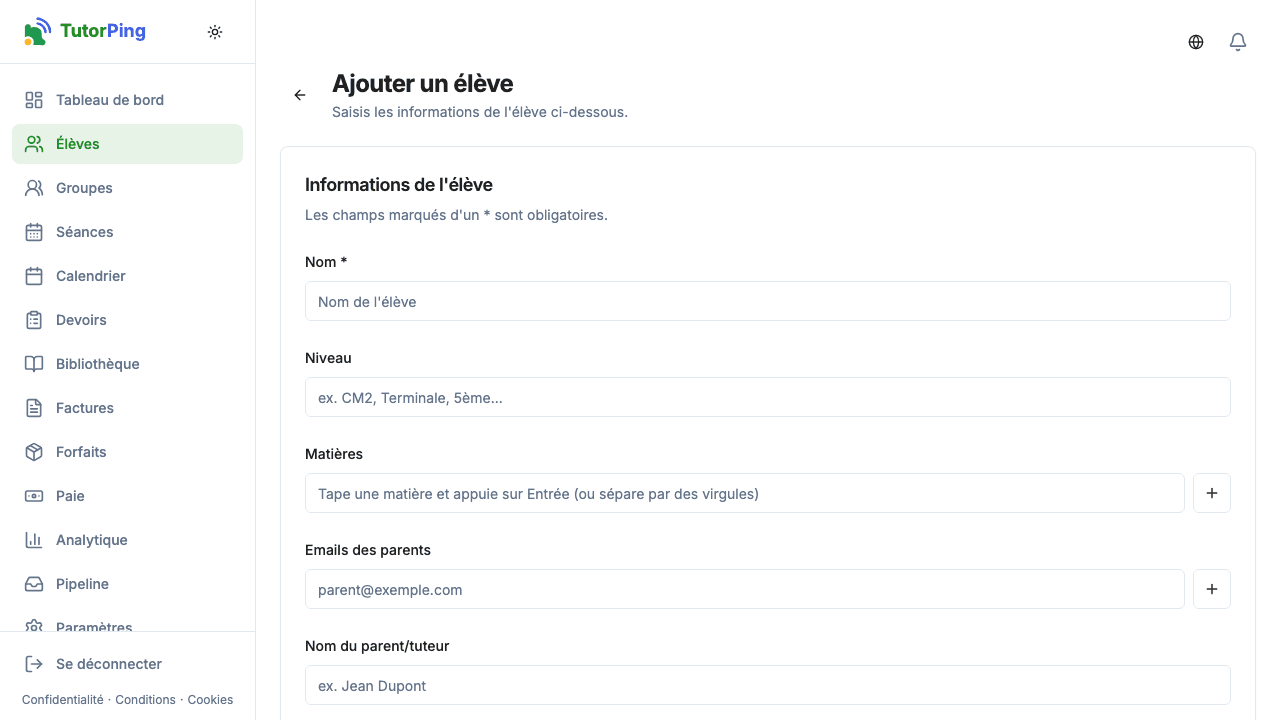
Va dans Élèves → Ajouter un élève et remplis ses informations. Voici ce que tu peux saisir :
Nom — Le nom complet de l'élève
Niveau — Son année ou niveau scolaire (optionnel)
Matières — Ce que tu lui enseignes (tu peux en ajouter plusieurs, comme Maths et Français)
Courriel(s) du parent — Une ou plusieurs adresses courriel pour les notifications et l'accès au portail
Nom et téléphone du parent — Pour savoir à qui tu envoies des courriels et avoir un numéro en dossier
NIP du portail — Un NIP à 6 chiffres qui donne aux parents l'accès au portail (aucun compte nécessaire de leur côté)
Le formulaire de nouvel élève
NIP du portail
Donne le NIP à 6 chiffres au parent pour qu'il puisse se connecter au portail parent — il n'a pas besoin de créer un compte. Juste le NIP et il peut voir la progression, les devoirs, les factures et plus encore.
4. Enregistre ta première séance
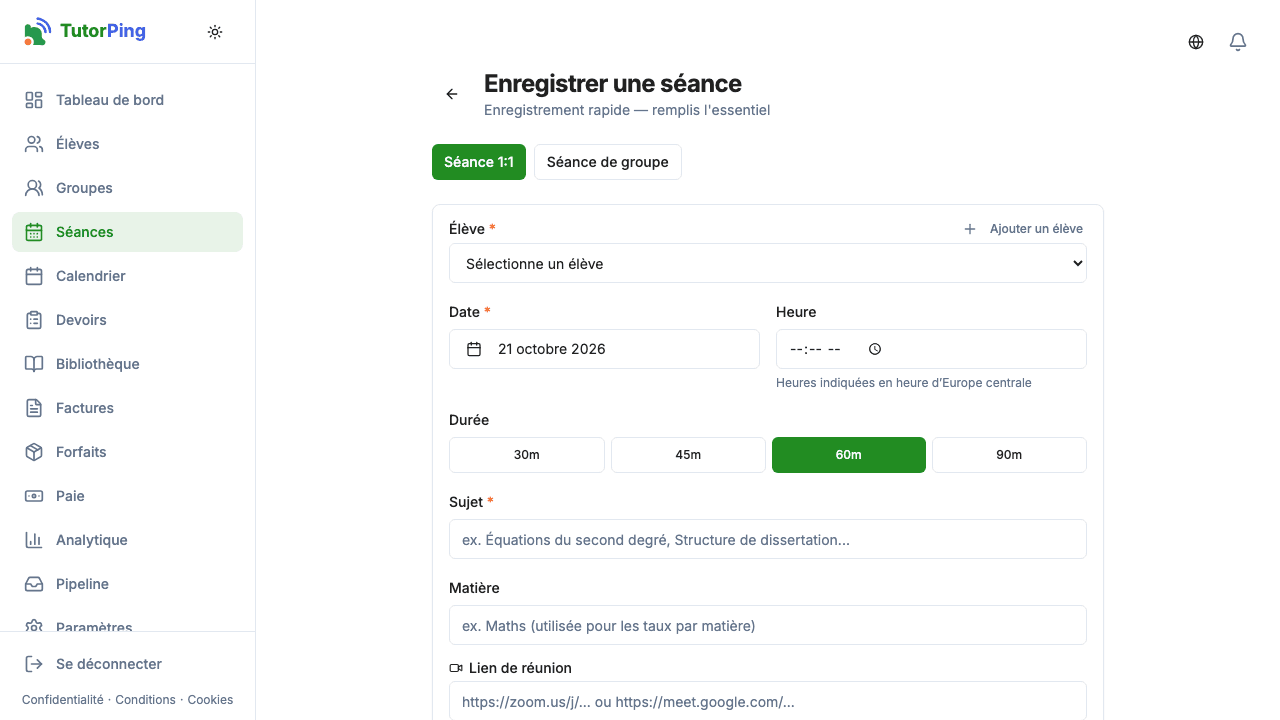
Va dans Séances → Nouvelle séance et remplis les informations de base :
Élève — Choisis l'élève dans le menu déroulant
Date — Par défaut aujourd'hui, mais tu peux antidater si besoin
Sujet — Ce que tu as réellement couvert (ex. « Équations du second degré »)
Durée — Combien de temps la séance a duré, en minutes
Présence — Marque présent, absent ou annulé
Note de progression — Une note de 1 à 5 pour évaluer la performance de l'élève
Notes — Tout ce dont tu veux te souvenir (ou partager avec les parents)
Notes pour la prochaine séance — Des rappels rapides sur ce qu'il faut couvrir la prochaine fois
Enregistre ta première séance de tutorat
Une fois sauvegardée, la séance apparaît sur ton tableau de bord, dans l'historique de l'élève et dans le portail parent. Si tu as les notifications par courriel activées, le parent reçoit automatiquement une mise à jour sur la séance.
Et ensuite ?
Super — tu es opérationnel. Voici quelques pistes à explorer :