Les paramètres, c'est là que tu fais de TutorPing le tien. Il y a pas mal de sections ici, alors parcourons chacune pour que tu saches où tout se trouve.
Les bases : ton nom et tes spécialités. Ton courriel apparaît aussi ici, mais il est en lecture seule — tu ne peux pas le changer depuis cette page. Ce que tu mets en spécialités apparaît sur ton profil public et aide les parents à te trouver, alors ça vaut le coup de bien les choisir.
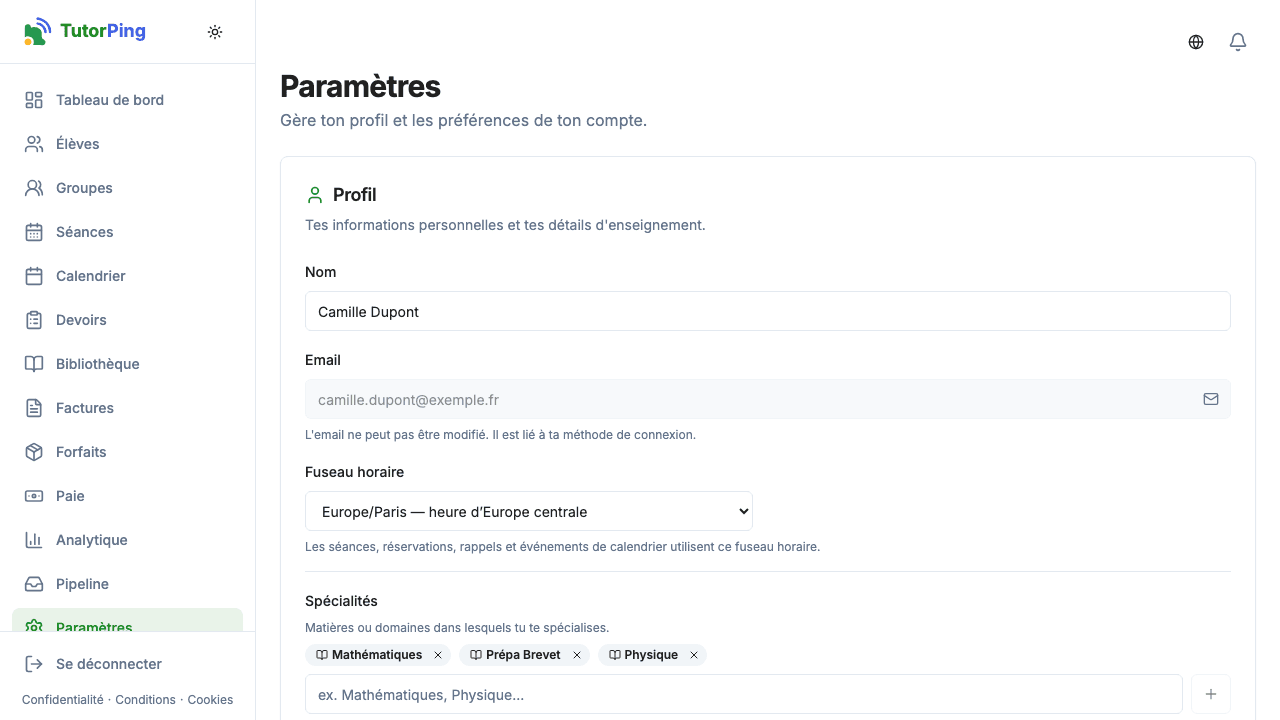
Tu veux que les choses ressemblent à ton business, pas au nôtre ? La section Personnalisation de marque te permet de définir un nom commercial, choisir une couleur de marque (il y a des préréglages si tu ne veux pas te prendre la tête avec des codes hex) et ajouter un URL de logo. Ta marque apparaît sur les factures, le portail parent et ta page publique.
Forfait Business
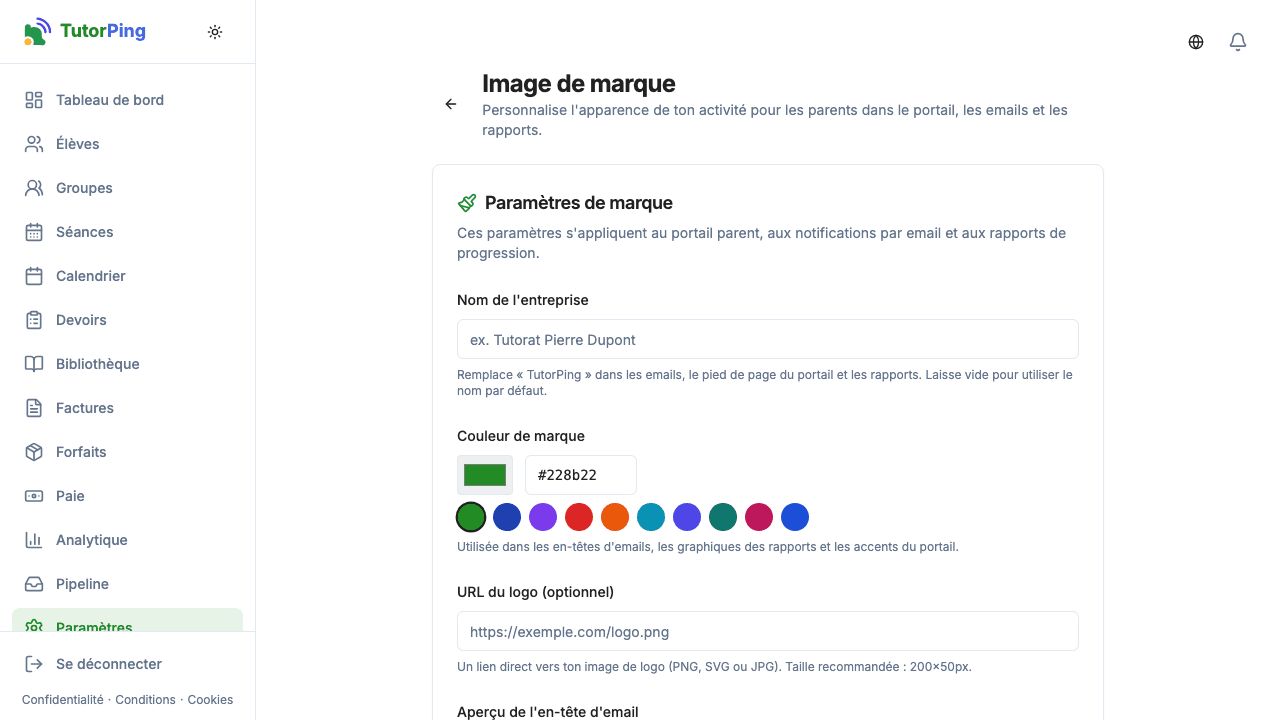
C'est ton emploi du temps hebdomadaire. Choisis les jours de la semaine où tu donnes des cours et définis des plages horaires pour chaque jour. Les parents qui réservent via ta page publique ne verront que les créneaux dans ces fenêtres.
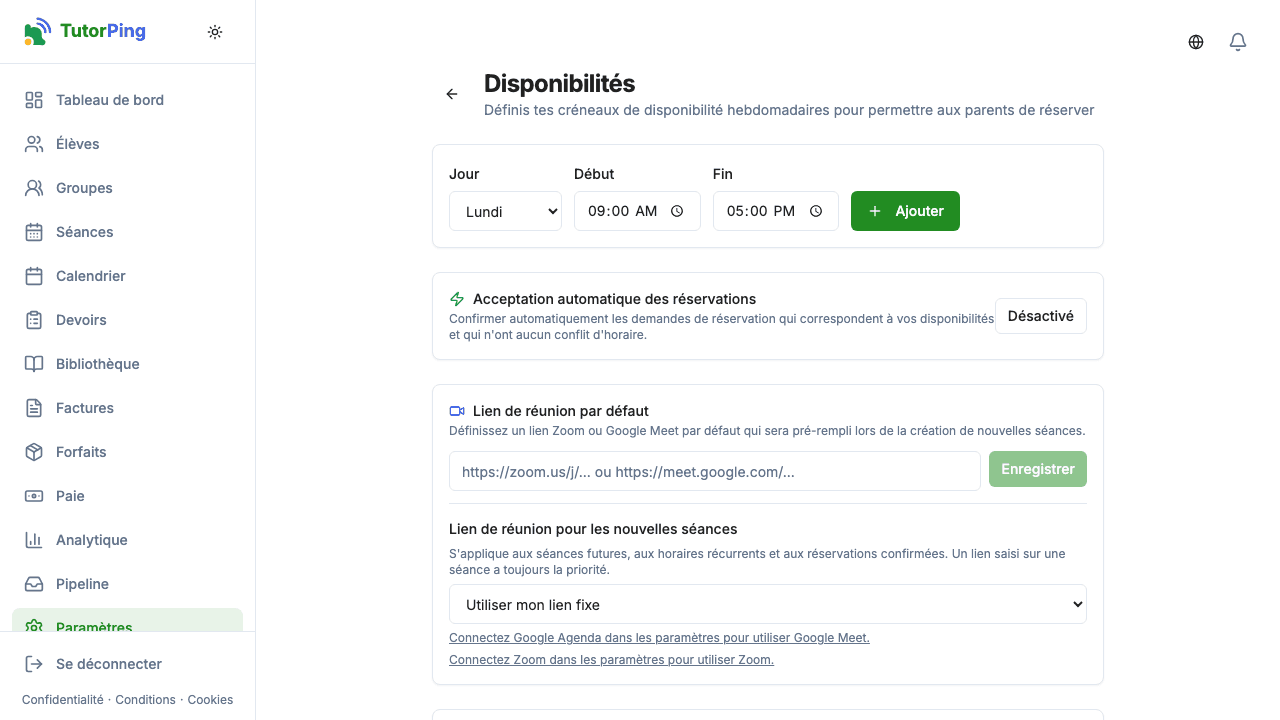
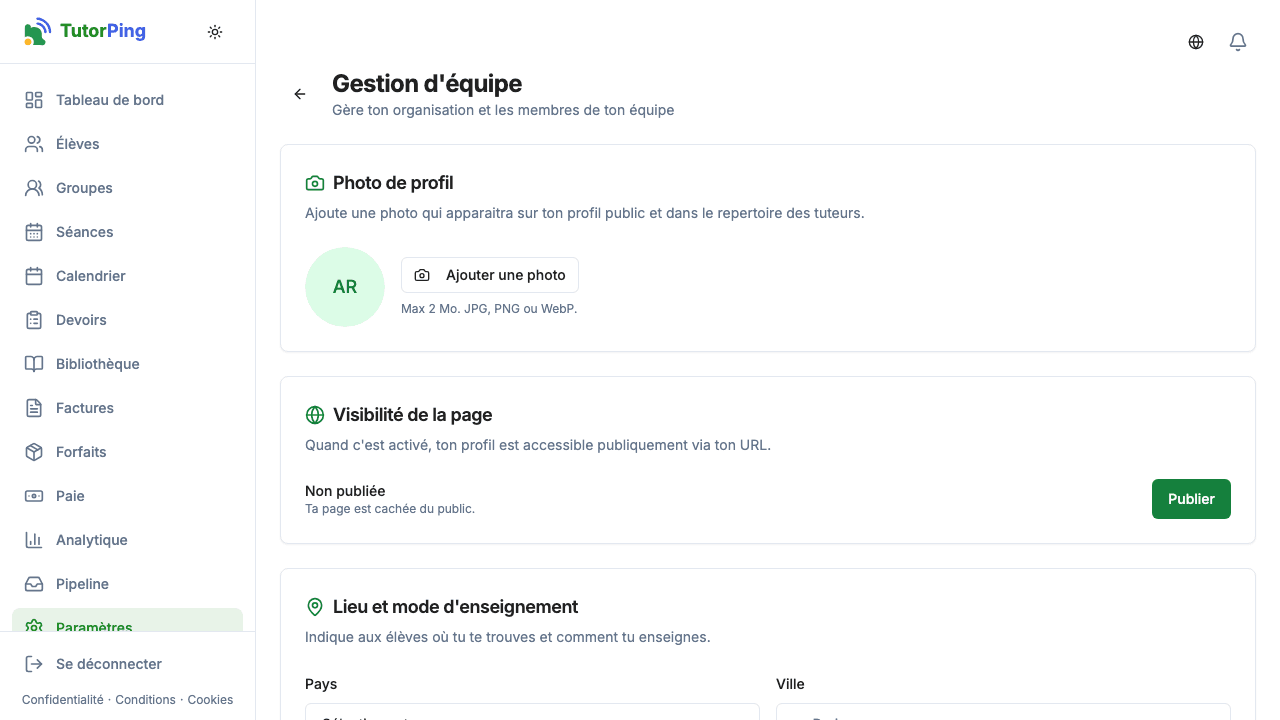
Cette section contrôle ton profil de tuteur public à /t/ton-identifiant. Elle inclut ta photo de profil, ta localisation, ton mode d'enseignement, la visibilité de la page, l'inscription à l'annuaire, l'identifiant URL, la bio et les spécialités. Une fois publié, toute personne ayant le lien peut voir ton profil public complet.
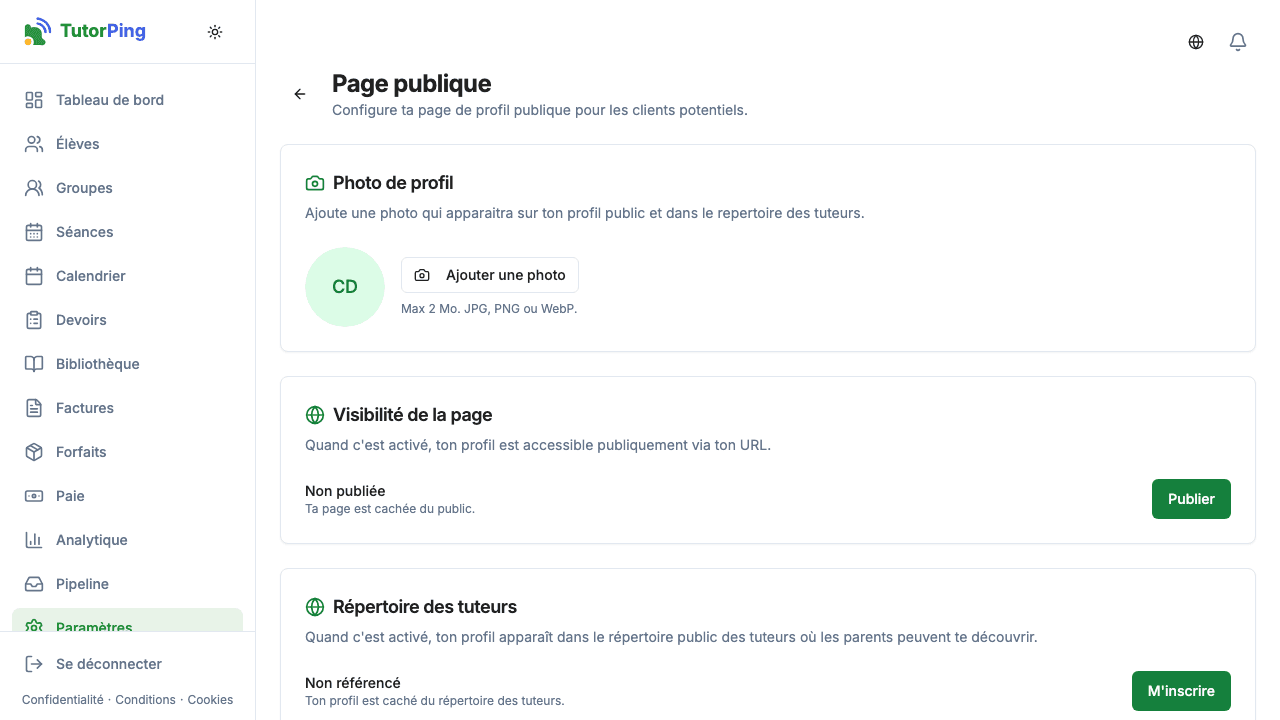
Téléverse une photo de profil qui apparaîtra sur ta page publique. Les formats acceptés sont JPG, PNG et WebP, avec une taille maximale de 2 Mo. Tu peux supprimer ta photo actuelle à tout moment, et tes initiales seront affichées par défaut.
Définis ton pays et ta ville pour que les parents puissent trouver des tuteurs dans leur région. Ton pays est sélectionné dans une liste déroulante, et tu peux saisir le nom de ta ville. Ces informations apparaissent sur ton profil public et aident à la recherche et à la découverte locale.
Choisis comment tu donnes tes cours : en ligne, en personne ou hybride (les deux). Cela s'affiche sur ton profil public pour que les parents sachent à quoi s'attendre avant de te contacter.
Le bouton de publication contrôle si ta page publique est en ligne. Quand c'est activé, ton profil est accessible à l'adresse /t/ton-identifiant. Quand c'est désactivé, la page est masquée et les visiteurs ne pourront pas la voir. Tu peux activer et désactiver ça à tout moment.
Indépendamment de la visibilité de la page, tu peux contrôler si ton profil apparaît dans l'annuaire des tuteurs TutorPing. Quand tu es listé, les parents qui parcourent l'annuaire peuvent te découvrir. Quand tu ne l'es pas, ta page reste accessible via le lien direct mais n'apparaîtra pas dans les recherches de l'annuaire.
Ton identifiant URL détermine l'adresse de ta page publique — par exemple, /t/ton-nom. Seules les lettres minuscules, les chiffres et les tirets sont autorisés, et il doit faire au moins 3 caractères. Pendant que tu tapes, TutorPing vérifie automatiquement si l'identifiant est disponible ou déjà pris par un autre tuteur.
Écris une courte biographie qui te présente aux élèves et parents potentiels. Ce texte apparaît en évidence sur ta page de profil public. Utilise-le pour décrire ton expérience d'enseignement, ton approche et ce qui fait de toi un excellent tuteur.
Ajoute les matières et sujets dans lesquels tu te spécialises. Les spécialités sont l'une des premières choses que les parents regardent quand ils évaluent un tuteur, alors sois précis et complet. Elles aident aussi pour la recherche et la découverte dans l'annuaire des tuteurs.
Si tu gères une entreprise de tutorat avec plusieurs tuteurs, c'est ici que tu gères tout. La fonctionnalité d'équipe te permet de créer une organisation, d'inviter des tuteurs, de gérer les rôles et de configurer la présence publique de ton organisation. Il y a deux rôles : Admin (contrôle total sur l'organisation, les membres et les paramètres) et Tuteur (peut gérer ses propres élèves et séances au sein de l'organisation).
Forfait Business requis
Pour commencer, clique sur Créer une organisation. Tu fourniras un nom pour ton organisation et un identifiant URL. L'identifiant est généré automatiquement à partir du nom (lettres minuscules, chiffres et tirets uniquement), mais tu peux le personnaliser. Une fois créée, tu deviens le premier Admin de l'organisation.
Les organisations ont leur propre page publique à /org/ton-identifiant, séparée des profils individuels de tuteurs. Les admins peuvent activer ou désactiver la visibilité de la page publique de l'organisation. Une fois publiée, la page affiche le nom de l'organisation, la photo de profil, la bio, la localisation et le mode d'enseignement. Cela nécessite le forfait Business.
Les admins peuvent personnaliser le profil de l'organisation incluant une photo de profil (même limite de 2 Mo et formats JPG/PNG/WebP que les profils personnels), une bio décrivant l'organisation, la localisation (pays et ville) et le mode d'enseignement (en ligne, en personne ou hybride). Ces détails apparaissent sur la page publique de l'organisation.
La section des membres montre tout le monde dans l'organisation avec leur nom, courriel et rôle actuel. Chaque membre a un badge de rôle affichant soit ADMIN soit TUTEUR. Les admins peuvent changer le rôle des autres membres en cliquant sur l'icône de bouclier à côté de leur nom, ou retirer des membres en cliquant sur l'icône de corbeille. Le système empêche de retirer le dernier admin pour garantir que l'organisation ait toujours au moins un administrateur.
Il y a deux rôles dans une organisation. Admin a le contrôle total : il peut modifier les détails de l'organisation, gérer la page publique, inviter et retirer des membres, changer les rôles et supprimer l'organisation. Tuteur est un membre standard qui peut gérer ses propres élèves et séances au sein de l'organisation mais ne peut pas modifier les paramètres de l'organisation ni gérer les autres membres.
Les admins peuvent inviter de nouveaux membres en saisissant leur adresse courriel. Les invitations sont envoyées avec le rôle Tuteur par défaut. Les invitations en attente apparaissent dans une section séparée montrant le courriel, le rôle et un badge « en attente ». Les admins peuvent révoquer toute invitation en attente avant qu'elle ne soit acceptée. Les utilisateurs invités reçoivent un courriel et peuvent rejoindre l'organisation en acceptant l'invitation.
Dans la Zone de danger en bas des paramètres d'équipe, les admins peuvent supprimer définitivement l'organisation. Cette action nécessite de taper « DELETE » dans un champ de confirmation pour éviter toute suppression accidentelle. Supprimer une organisation supprime toutes les données associées, les membres et les invitations. Cette action est irréversible.
La section 2FA te permet de configurer l'authentification à deux facteurs basée sur TOTP. Tu scanneras un code QR avec ton application d'authentification (Google Authenticator, Authy, ce que tu préfères), et tu recevras aussi des codes de secours au cas où tu perdrais l'accès à ton téléphone. Si tu as des membres d'équipe, c'est une bonne idée de leur demander d'activer ça aussi.
Vérifie sur quel forfait tu es et combien de tes limites d'utilisation tu as consommées. Il y a une barre d'utilisation qui te montre où tu en es en un clin d'œil.
Connecte ici ton compte Stripe pour que les parents puissent payer par carte. L'argent arrive directement sur ton compte Stripe. Dans les paramètres de facturation, tu choisis aussi la devise de tes factures parmi 50. Si tu fais partie d'une équipe, c'est l'administrateur qui la définit pour tous.
Connecte Google Agenda ou Outlook pour copier tes séances dans l'agenda que tu utilises déjà, et Zoom si tu veux une nouvelle réunion pour chaque cours en ligne. Ton fuseau horaire est détecté sur ton appareil à la première connexion et se modifie dans ton profil. Tous les horaires de TutorPing le suivent. La synchronisation et les réunions automatiques demandent le forfait Pro ou Business.
Personnalise les courriels envoyés aux parents. Il y a quatre types de modèles : résumé de séance, bienvenue, rappel et personnalisé. Si les modèles par défaut te conviennent, pas besoin de toucher à quoi que ce soit ici.
Tu as besoin d'extraire tes données ? La section Export de données a des boutons de téléchargement CSV pour les élèves, séances, devoirs et factures. Pratique pour la période des impôts, un changement d'outil ou simplement garder une copie.