Tout dans TutorPing tourne autour de tes élèves. C'est ici que tu les ajoutes, stockes leurs infos, gardes les contacts des parents et gères qui est actif et qui ne l'est pas. Si tu as beaucoup d'élèves, pas d'inquiétude — il y a la recherche, les filtres et même l'import CSV en masse.
Liste des élèves
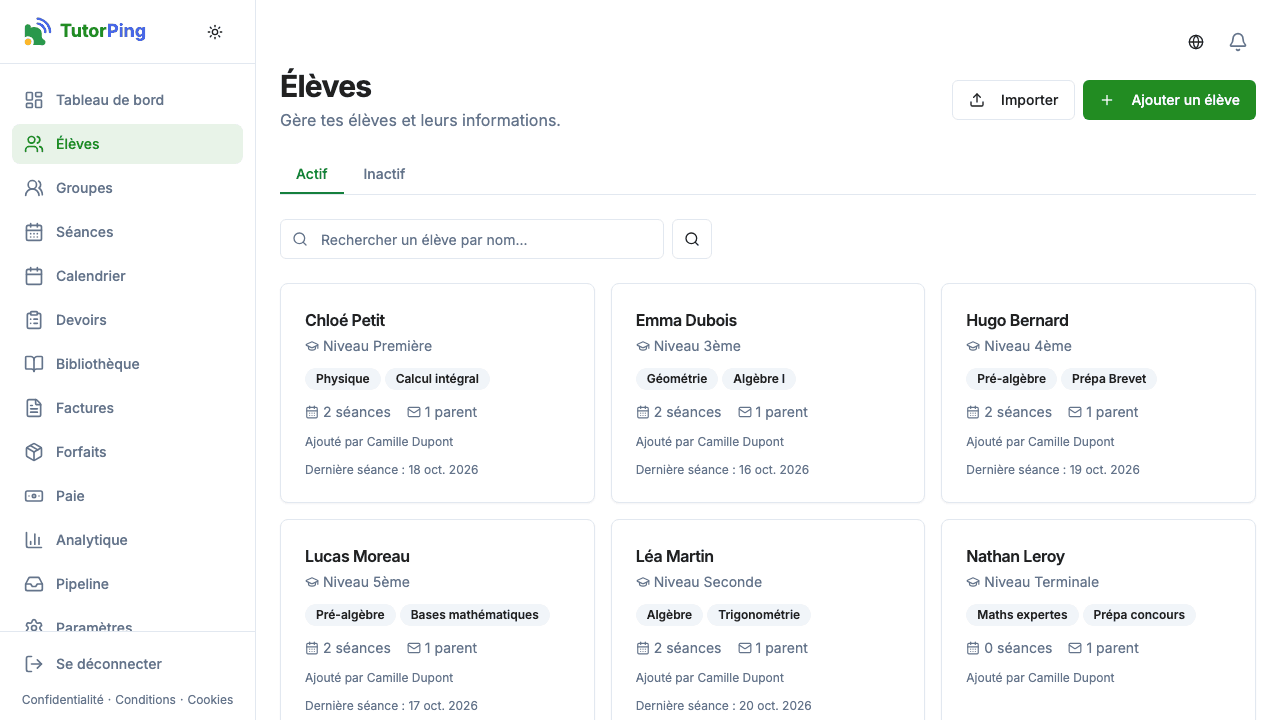
Tes élèves s'affichent sous forme de cartes — chacune montrant leur nom, matières et statut. Tu peux chercher par nom pour trouver quelqu'un rapidement et filtrer entre élèves actifs et inactifs. Si quelqu'un arrête le tutorat avec toi, pas besoin de le supprimer. Marque-le simplement comme inactif et il disparaîtra de tes vues quotidiennes tout en conservant tout son historique.
Ta liste d'élèves avec recherche et filtres
Ajouter un élève
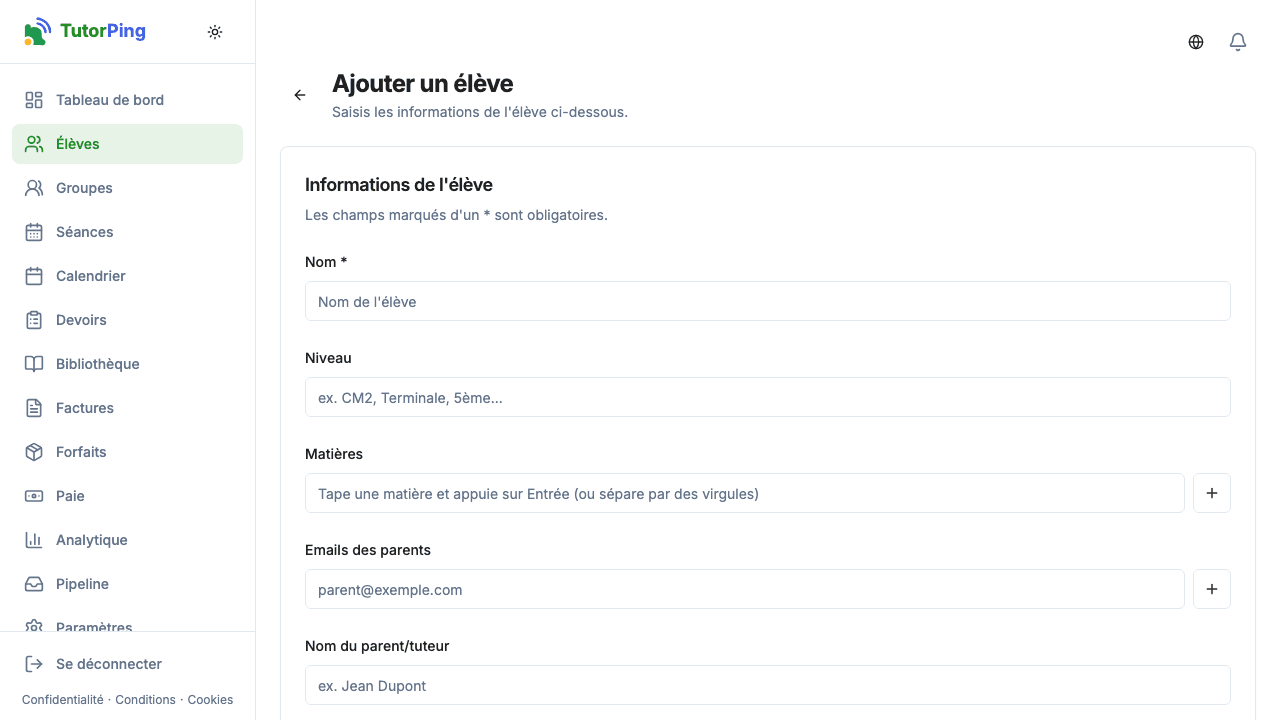
Clique sur Ajouter un élève et remplis le formulaire. Voici ce que chaque champ fait :
Nom — Le nom complet de l'élève
Niveau — Son année ou niveau scolaire (optionnel)
Matières — Tape une matière et appuie sur Entrée pour en ajouter d'autres (ex. Maths, Français, Sciences)
Courriel(s) du parent — Tu peux en ajouter plusieurs. Utilisés pour les notifications et l'accès au portail
Nom et téléphone du parent — Pour savoir à qui tu écris et avoir un numéro sous la main
NIP du portail — Un NIP à 6 chiffres que les parents utilisent pour accéder au portail (pas d'inscription nécessaire de leur côté)
École — L'école qu'il fréquente (optionnel)
Style d'apprentissage — Des notes sur sa façon d'apprendre (optionnel)
Notes — Tout ce que tu veux retenir sur cet élève
Tu as plein d'élèves à ajouter d'un coup ? Utilise le bouton Importer pour téléverser un fichier CSV et les ajouter en masse.
Forfait requis
L'import CSV en masse est disponible sur le forfait Business. Sur les autres forfaits, tu peux ajouter les élèves un par un via le formulaire ci-dessus.
Le formulaire de nouvel élève
NIP du portail
Donne le NIP à 6 chiffres au parent — c'est tout ce dont il a besoin pour accéder au portail parent. Pas de création de compte, pas de mot de passe. Tu peux réinitialiser le NIP à tout moment depuis la page de détails de l'élève si besoin.
Détails de l'élève
Clique sur une carte d'élève et tu verras tout sur lui au même endroit :
Historique des séances — Chaque séance que tu as eue, avec dates, sujets, présence et notes de progression
Graphique de progression — Une courbe visuelle de ses notes de progression dans le temps (pratique pour les discussions avec les parents)
Devoirs — Devoirs en cours et passés, avec statut de complétion
Factures — Historique de facturation lié à cet élève
Modifier les élèves
Depuis la page de détails, clique sur Modifier pour changer ce que tu veux — mettre à jour le niveau, ajouter une matière, changer les contacts des parents, etc. Tu peux aussi basculer un élève entre actif et inactif. Désactiver quelqu'un conserve toutes ses données mais le retire des listes actives et du décompte d'élèves.
Informations parentales
Chaque élève a enregistré le nom, courriel(s) et numéro de téléphone de son parent. Ces infos sont utilisées à plusieurs endroits :
Notifications par courriel quand tu enregistres des séances, assignes des devoirs ou envoies des factures
Envoi des factures — les factures arrivent directement dans leur boîte de réception
Accès au portail parent — la connexion par NIP
Messagerie — les parents peuvent t'envoyer des messages via le portail