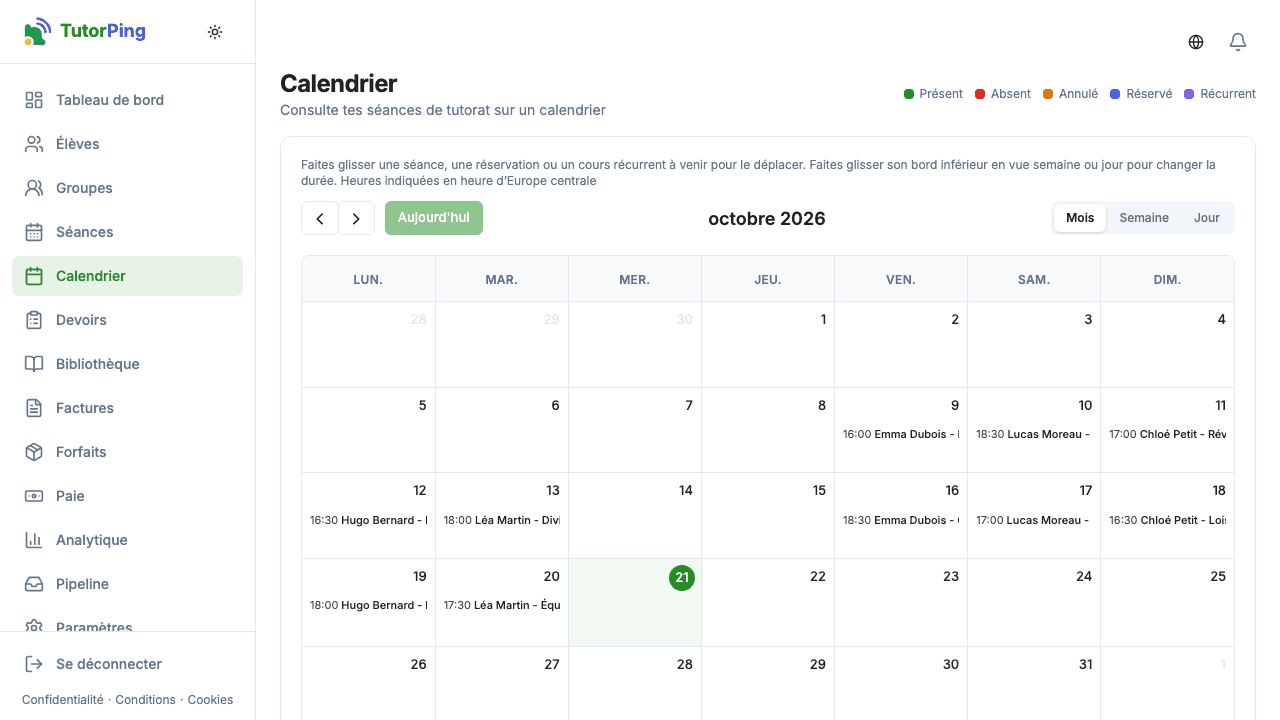
Ton calendrier, c'est là où tout prend forme visuellement. Séances, réservations, planifications récurrentes — tout est là au même endroit. Au lieu de jongler entre tableurs et applis de calendrier, tu as une vue unique de toute ta semaine (ou ton mois, ou ta journée).
Vues du calendrier
Tu as trois façons de voir ton emploi du temps :
Vue mensuelle — La vue d'ensemble. Vois ce qui se passe sur tout le mois. Idéal pour repérer les semaines chargées ou les trous dans ton emploi du temps.
Vue hebdomadaire — Un agencement sur sept jours avec des créneaux horaires. Les séances apparaissent comme des blocs sur la timeline, pour voir exactement où ta journée est remplie et où il y a de la place.
Vue journalière — Zoom au maximum. Utile quand tu as une journée chargée et que tu veux voir les détails sans encombrement.
Dans chaque vue, clique sur une date pour créer une séance, ou sur un événement pour l'ouvrir. Pour changer l'horaire, fais glisser la séance, la réservation ou le cours récurrent. TutorPing vérifie les conflits et te demande s'il faut prévenir les parents. Les horaires s'affichent dans le fuseau horaire enregistré dans tes paramètres.
La vue mensuelle du calendrier
Code couleur
Tu jettes un œil à ton calendrier et tu te demandes « qu'est-ce qui se passe aujourd'hui ? » Le code couleur règle ça instantanément :
Vert — Séances où l'élève était présent
Rouge — L'élève était absent
Orange — Séances annulées
Bleu — Réservations confirmées
Violet — Projections de planification récurrente (séances pas encore tenues)
Il y a une légende de filtres sur le calendrier pour ne pas avoir à mémoriser tout ça. Tu peux aussi l'utiliser pour afficher ou masquer certains types si tu veux une vue plus épurée.
Google Agenda et Outlook
Connecte Google Agenda, Outlook ou les deux depuis les paramètres. Les séances, cours récurrents et réservations confirmées sont ajoutés à ton agenda et mis à jour quand tu les déplaces ou les annules.
Liens de visio
Si tu enseignes en ligne, choisis dans les paramètres comment créer les liens : un lien fixe, ou une nouvelle réunion Google Meet ou Zoom pour chaque séance. Les parents retrouvent le lien dans l'e-mail de rappel et dans le portail.
Fonctionnalité Pro
La synchronisation d'agenda et les liens de visio automatiques font partie des forfaits Pro et Business. Comparer les forfaits.
Gérer ton emploi du temps
Tu as besoin de déplacer des choses ? Voici comment :
Reporter — Clique sur une séance et choisis une nouvelle date/heure. Si les notifications sont activées, les parents sont prévenus automatiquement.
Annuler — Annule une séance avec un message optionnel. Les séances annulées restent dans ton historique (elles apparaissent en orange) pour que tes dossiers soient complets.