Configuración es donde haces que TutorPing sea tuyo. Hay muchas secciones aquí, así que vamos a recorrer cada una para que sepas dónde está todo.
Lo básico: tu nombre y especialidades. Tu correo aparece aquí también, pero es de solo lectura — no puedes cambiarlo desde esta página. Lo que pongas en especialidades aparece en tu perfil público y ayuda a los padres a encontrarte, así que vale la pena que esté bien.
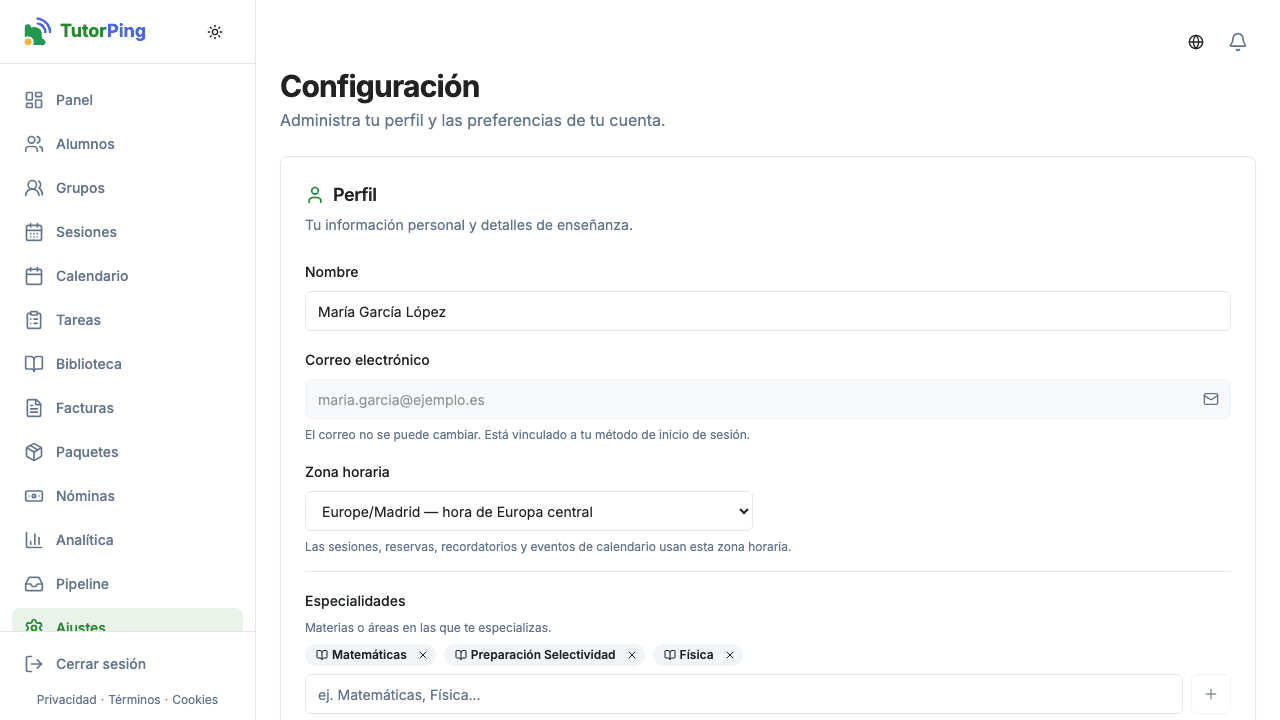
¿Quieres que las cosas se vean como tu negocio, no el nuestro? La sección de Marca personalizada te permite establecer un nombre comercial, elegir un color de marca (hay presets si no quieres complicarte con códigos hexadecimales), y agregar una URL de logo. Tu marca aparece en facturas, el portal de padres y tu página pública.
Plan Business
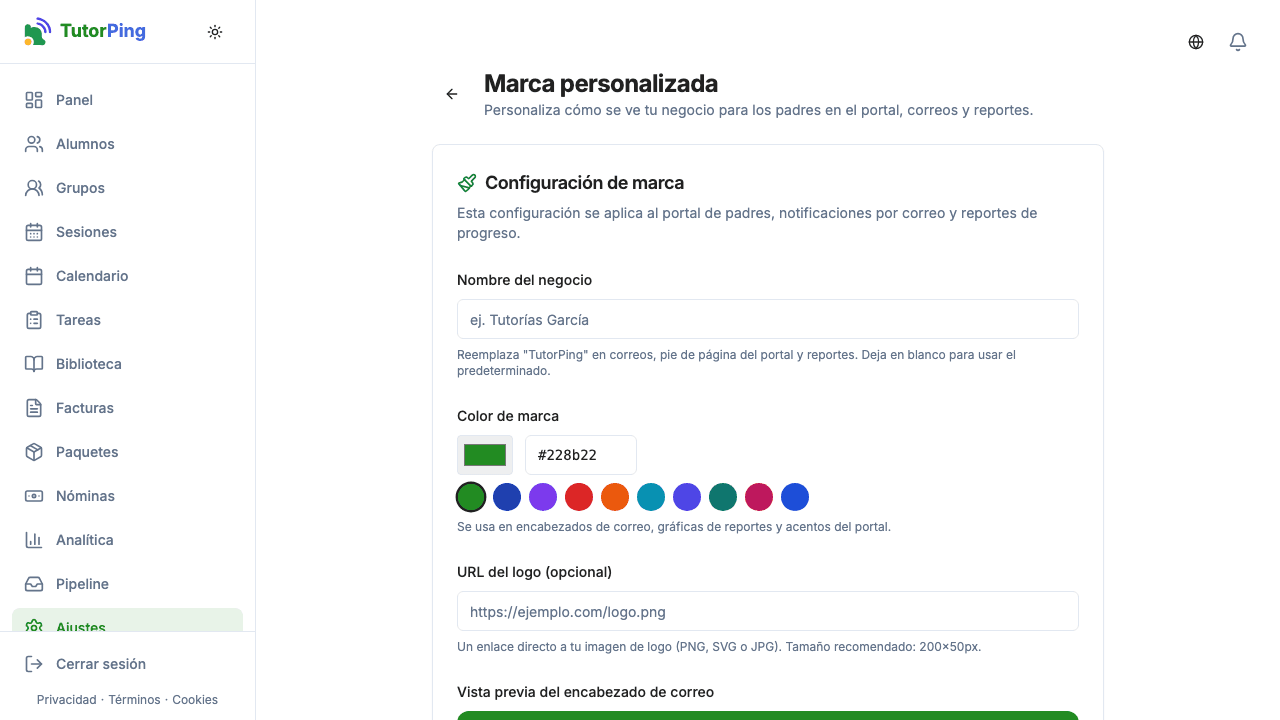
Este es tu horario semanal. Elige los días de la semana que das clases y establece rangos de horario para cada día. Los padres que reserven a través de tu página pública solo verán horarios que caen dentro de estas ventanas.
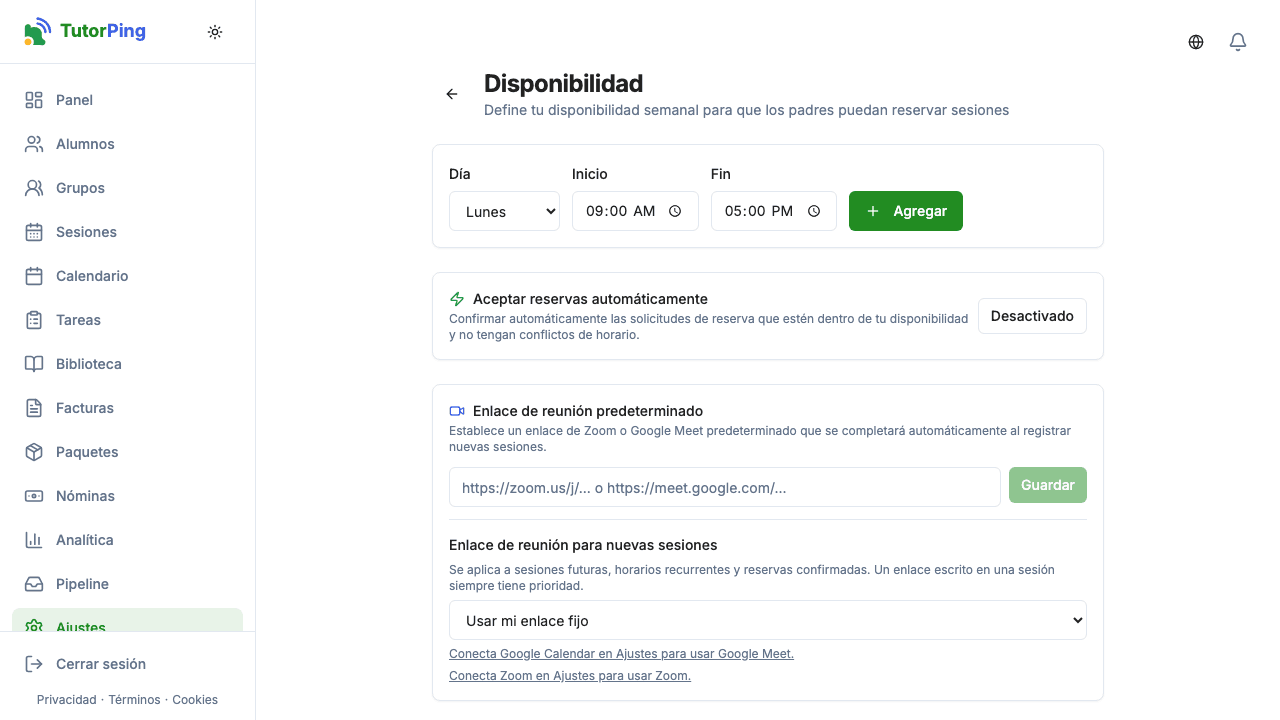
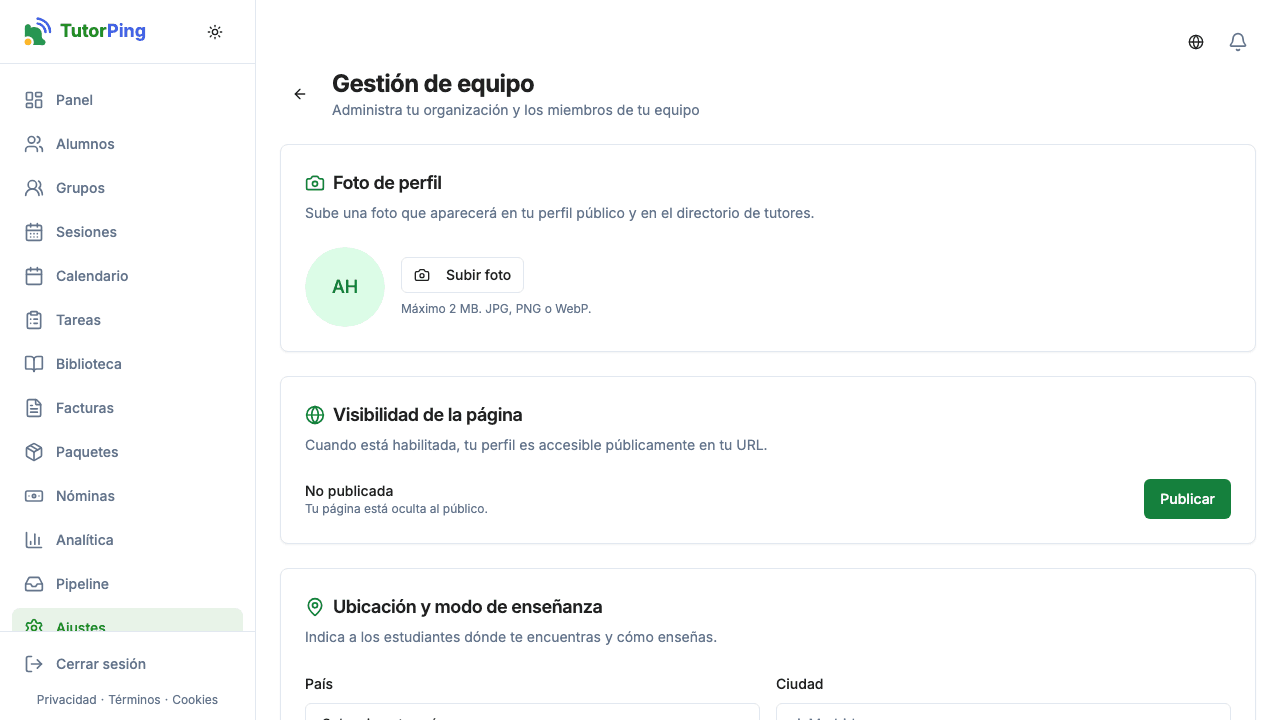
Esta sección controla tu perfil público de tutor en /t/tu-slug. Incluye tu foto de perfil, ubicación, modo de enseñanza, visibilidad de la página, listado en directorio, slug de URL, biografía y especialidades. Cuando está publicado, cualquiera con el enlace puede ver tu perfil público completo.
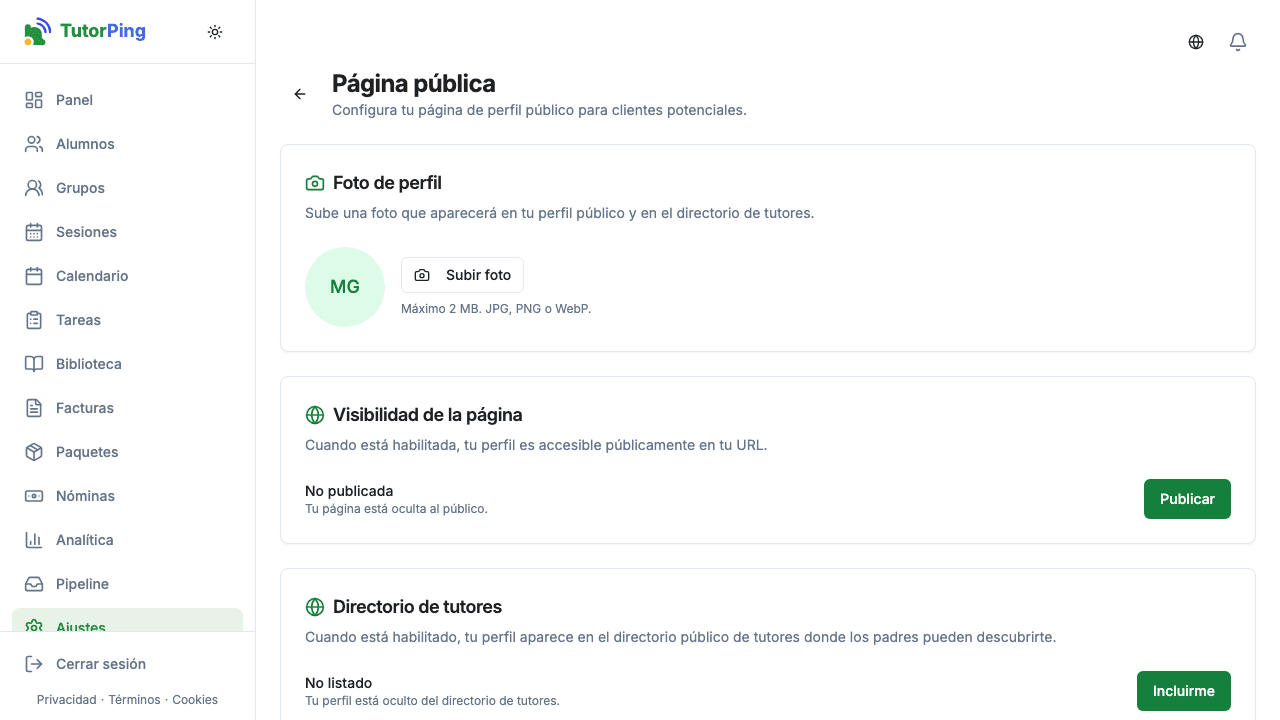
Sube una foto de perfil que aparecerá en tu página pública. Los formatos aceptados son JPG, PNG y WebP, con un tamaño máximo de 2 MB. Puedes eliminar tu foto actual en cualquier momento, y tus iniciales se mostrarán como respaldo.
Configura tu país y ciudad para que los padres puedan encontrar tutores en su zona. Tu país se selecciona de una lista desplegable, y puedes escribir el nombre de tu ciudad. Esta información aparece en tu perfil público y ayuda con la búsqueda y descubrimiento local.
Elige cómo das tus clases: en línea, presencial o híbrido (ambos). Esto se muestra en tu perfil público para que los padres sepan qué esperar antes de contactarte.
El toggle de publicación controla si tu página pública está activa. Cuando está habilitado, tu perfil es accesible en tu URL /t/slug. Cuando está deshabilitado, la página está oculta y los visitantes no podrán verla. Puedes activar y desactivar esto en cualquier momento.
De forma independiente a la visibilidad de la página, puedes controlar si tu perfil aparece en el directorio de tutores de TutorPing. Cuando estás listado, los padres que navegan el directorio pueden descubrirte. Cuando no lo estás, tu página sigue accesible vía enlace directo pero no aparecerá en las búsquedas del directorio.
Tu slug de URL determina la dirección de tu página pública — por ejemplo, /t/tu-nombre. Solo se permiten letras minúsculas, números y guiones, y debe tener al menos 3 caracteres. Mientras escribes, TutorPing verifica automáticamente si el slug está disponible o ya está tomado por otro tutor.
Escribe una biografía corta que te presente a estudiantes y padres potenciales. Este texto aparece de forma prominente en tu página de perfil público. Úsalo para describir tu experiencia docente, tu enfoque y qué te hace un gran tutor.
Agrega las materias y temas en los que te especializas. Las especialidades son una de las primeras cosas que los padres miran al evaluar un tutor, así que sé específico y completo. También ayudan con la búsqueda y descubrimiento en el directorio de tutores.
Si diriges un negocio de tutoría con varios tutores, aquí es donde gestionas todo. La función de equipo te permite crear una organización, invitar tutores, gestionar roles y configurar la presencia pública de tu organización. Hay dos roles: Administrador (control total sobre la organización, miembros y configuración) y Tutor (puede gestionar sus propios alumnos y sesiones dentro de la organización).
Requiere plan Business
Para empezar, haz clic en Crear organización. Proporcionarás un nombre para tu organización y un slug de URL. El slug se genera automáticamente a partir del nombre (solo letras minúsculas, números y guiones), pero puedes personalizarlo. Una vez creada, te conviertes en el primer Administrador de la organización.
Las organizaciones tienen su propia página pública en /org/tu-slug, separada de los perfiles individuales de tutores. Los administradores pueden activar o desactivar la visibilidad de la página pública de la organización. Cuando está publicada, la página muestra el nombre de la organización, foto de perfil, biografía, ubicación y modo de enseñanza. Esto requiere el plan Business.
Los administradores pueden personalizar el perfil de la organización incluyendo una foto de perfil (mismo límite de 2 MB y formatos JPG/PNG/WebP que los perfiles personales), una biografía que describe la organización, ubicación (país y ciudad) y modo de enseñanza (en línea, presencial o híbrido). Estos detalles aparecen en la página pública de la organización.
La sección de miembros muestra a todos en la organización con su nombre, correo electrónico y rol actual. Cada miembro tiene una insignia de rol que muestra ADMIN o TUTOR. Los administradores pueden cambiar los roles de otros miembros haciendo clic en el icono de escudo junto a su nombre, o eliminar miembros haciendo clic en el icono de papelera. El sistema previene eliminar al último administrador para asegurar que la organización siempre tenga al menos un administrador.
Hay dos roles en una organización. Administrador tiene control total: puede editar los detalles de la organización, gestionar la página pública, invitar y eliminar miembros, cambiar roles y eliminar la organización. Tutor es un miembro estándar que puede gestionar sus propios alumnos y sesiones dentro de la organización pero no puede modificar la configuración de la organización ni gestionar otros miembros.
Los administradores pueden invitar nuevos miembros ingresando su dirección de correo electrónico. Las invitaciones se envían con el rol de Tutor por defecto. Las invitaciones pendientes aparecen en una sección separada mostrando el correo, rol y una insignia de pendiente. Los administradores pueden revocar cualquier invitación pendiente antes de que sea aceptada. Los usuarios invitados reciben un correo y pueden unirse a la organización aceptando la invitación.
En la Zona de peligro al final de la configuración de equipo, los administradores pueden eliminar permanentemente la organización. Esta acción requiere escribir "DELETE" en un campo de confirmación para prevenir eliminaciones accidentales. Eliminar una organización borra todos los datos asociados, miembros e invitaciones. Esta acción no se puede deshacer.
La sección de 2FA te permite configurar autenticación de dos factores basada en TOTP. Escanearás un código QR con tu app de autenticación (Google Authenticator, Authy, la que prefieras), y también obtendrás códigos de respaldo en caso de que pierdas acceso a tu teléfono. Si tienes miembros en tu equipo, es buena idea pedirles que lo activen también.
Revisa en qué plan estás y cuánto de tus límites de uso has consumido. Hay una barra de uso que muestra dónde estás de un vistazo.
Conecta aquí tu cuenta de Stripe para que las familias puedan pagarte con tarjeta. El dinero llega directamente a tu cuenta de Stripe. En los ajustes de facturación también eliges la moneda de tus facturas entre 50 opciones. Si formas parte de un equipo, la define el administrador para todos.
Conecta Google Calendar u Outlook para copiar tus clases en el calendario que ya usas, y Zoom si quieres una reunión nueva para cada clase en línea. Tu zona horaria se toma de tu dispositivo la primera vez que entras y puedes cambiarla en tu perfil. Todas las horas de TutorPing la siguen. La sincronización y las reuniones automáticas necesitan el plan Pro o Business.
Personaliza los correos que se envían a los padres. Hay cuatro tipos de plantilla: resumen de sesión, bienvenida, recordatorio y personalizado. Si los predeterminados te funcionan, no necesitas cambiar nada aquí.
¿Necesitas sacar tus datos? La sección de Exportación de datos tiene botones de descarga CSV para alumnos, sesiones, tareas y facturas. Útil para la temporada de impuestos, cambiar de herramienta o simplemente tener un respaldo.